Symboles
Un Symbole est un élément réutilisable qui reste synchronisé sur chaque page où il apparaît. Lorsque vous modifiez une instance, toutes les autres instances se mettent à jour également. C'est ainsi que vous construisez un en-tête ou un pied de page une seule fois et qu'il apparaît — et reste cohérent — sur chaque page.
Deux choses à comprendre avant de commencer :
- Un Symbole est un modèle, et ses copies sont des instances. Modifiez n'importe quelle instance et toutes les autres reflètent le changement. C'est fondamentalement différent du copier-coller, qui crée des duplicatas indépendants.
- Les Symboles fonctionnent à travers les pages. Un Symbole d'en-tête placé sur chaque page de votre site aura le même aspect et le même comportement sur chacune d'elles. Changez le logo dans l'en-tête sur n'importe quelle page, et il change partout.
Pourquoi vous avez besoin des Symboles
Sans les Symboles, maintenir une barre de navigation cohérente sur 20 pages signifie modifier 20 copies séparées chaque fois que vous ajoutez un lien ou changez une couleur. Si vous en oubliez une, votre site présente des incohérences.
Les Symboles résolvent ce problème en traitant toutes les instances comme des miroirs du même élément. L'en-tête est défini une seule fois. Chaque page reçoit une instance qui reflète l'état actuel de cette définition.
Créer un Symbole
- Construisez l'élément que vous souhaitez réutiliser — un en-tête, un pied de page, un bloc d'appel à l'action, ou autre chose
- Sélectionnez-le sur le canevas
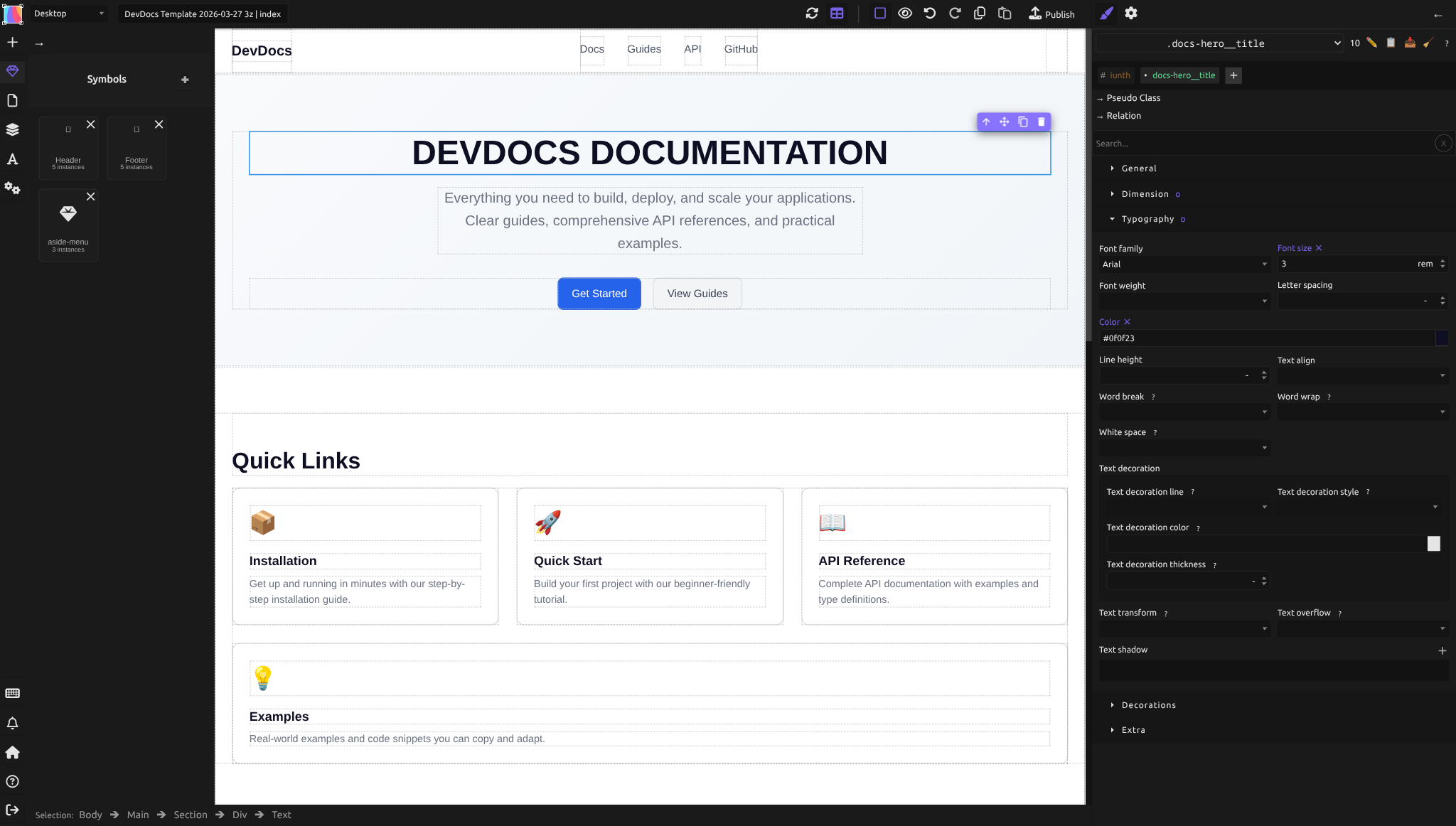
- Ouvrez le panneau Symboles dans la barre latérale gauche (l'icône de gemme)
- Cliquez sur le bouton + en haut du panneau Symboles
- Entrez un nom pour le Symbole (par exemple, "En-tête du site")
- L'élément est désormais un Symbole — vous le verrez listé dans le panneau Symboles
L'élément sur le canevas devient la première instance de ce Symbole. Il est visuellement mis en évidence pour indiquer qu'il fait partie d'un Symbole.
Placer des instances sur d'autres pages
Une fois qu'un Symbole existe, vous pouvez ajouter des instances à n'importe quelle page :
- Naviguez vers la page cible en utilisant le panneau Pages
- Ouvrez le panneau Symboles
- Glissez le Symbole du panneau vers le canevas
- Positionnez-le où vous le souhaitez
La nouvelle instance est liée à la définition du Symbole. Tout changement apporté au Symbole — structure, contenu ou éléments enfants — sera reflété dans cette instance et toutes les autres.
Modifier un Symbole
Sélectionnez n'importe quelle instance d'un Symbole sur n'importe quelle page et effectuez vos modifications. Toutes les autres instances se mettent à jour automatiquement. Vous pouvez :
- Ajouter ou supprimer des éléments enfants à l'intérieur du Symbole
- Modifier le contenu textuel
- Réorganiser la structure interne
- Modifier le nom ou les attributs de l'élément
La synchronisation se fait immédiatement dans l'éditeur. Vous verrez les autres instances se mettre à jour lorsque vous changez de page.
Styliser les Symboles avec des classes
Stylisez vos Symboles en utilisant des classes dans le Style Manager, en suivant la convention BEM. Par exemple, un Symbole d'en-tête pourrait utiliser :
.site-header— le conteneur extérieur.site-header__logo— l'image du logo.site-header__nav— le conteneur de navigation.site-header__link— les liens de navigation individuels
Parce que les styles sont liés aux classes plutôt qu'aux éléments individuels, toutes les instances partagent la même apparence visuelle via CSS. Lorsque vous modifiez les styles d'une classe, chaque élément utilisant cette classe se met à jour — à la fois à l'intérieur et à l'extérieur des Symboles.
N'utilisez pas de styles en ligne sur les instances de Symboles. Les styles en ligne ne peuvent pas être partagés ou gérés de manière centralisée. Assignez toujours une classe et stylisez via le Style Manager.
En-tête et pied de page partagés entre les pages
Le cas d'utilisation le plus courant des Symboles est un en-tête et un pied de page pour l'ensemble du site. Voici le flux de travail recommandé :
En-tête :
1. Sur votre première page, construisez l'en-tête complet — logo, liens de navigation, tout autre élément
2. Transformez-le en Symbole nommé "En-tête du site"
3. Sur chaque autre page, glissez le Symbole "En-tête du site" depuis le panneau Symboles en haut de la page
4. Utilisez des liens internes pour la navigation — n'oubliez pas que les liens internes doivent être relatifs et commencer par ./
Pied de page : 1. Construisez le pied de page sur n'importe quelle page — texte de copyright, liens secondaires, icônes de réseaux sociaux 2. Transformez-le en Symbole nommé "Pied de page du site" 3. Glissez-le en bas de chaque page
Désormais, lorsque vous devez ajouter une nouvelle page à la navigation, modifiez l'en-tête sur n'importe quelle page. Le lien apparaît sur chaque page instantanément.
Dissocier une instance
Parfois vous souhaitez partir d'un Symbole mais rendre une instance indépendante — par exemple, un appel à l'action légèrement différent sur une page.
Pour dissocier une instance de son Symbole :
- Sélectionnez l'instance sur le canevas
- Ouvrez les réglages de l'élément (icône engrenage en haut du panneau de droite)
- Dans l'encadré qui affiche le nom du Symbole, cliquez sur Unlink
L'instance devient un élément ordinaire. Elle conserve son contenu et sa structure actuels mais ne reçoit plus les mises à jour du Symbole. Les autres instances ne sont pas affectées.
Supprimer un Symbole
Pour supprimer entièrement un Symbole :
- Ouvrez le panneau Symboles
- Cliquez sur le × en haut à droite de la vignette du Symbole
- Cliquez sur Delete pour confirmer
Supprimer un Symbole retire la définition du Symbole. Les instances existantes sur les pages restent en tant qu'éléments ordinaires mais ne sont plus liées.
Limitations actuelles
Les Symboles sont puissants mais présentent certaines limites que vous devez connaître :
- Pas d'imbrication. Vous ne pouvez pas placer un Symbole à l'intérieur d'un autre Symbole. Si vous glissez un Symbole dans une instance d'un Symbole (le même ou un autre), il ne se passe rien et aucun message n'apparaît. Concevez vos Symboles comme des unités autonomes.
- Cas limites de synchronisation des styles. Dans certaines situations, les styles appliqués aux éléments à l'intérieur d'un Symbole peuvent ne pas se synchroniser parfaitement sur toutes les instances. Si vous constatez une incohérence de style, vérifiez que vous utilisez des styles basés sur les classes (pas en ligne) et que le nom de classe est le même sur toutes les instances.
- Les surcharges par instance ne sont pas encore disponibles. Actuellement, toutes les instances reflètent exactement le Symbole. La possibilité de surcharger des propriétés spécifiques (comme le contenu textuel ou la source d'image) par instance est prévue mais pas encore implémentée.
- Pas de Symbole dans un Symbole. Cela mérite d'être répété car c'est la limitation la plus fréquemment rencontrée. Si vous avez besoin de quelque chose qui apparaît à l'intérieur de plusieurs Symboles (comme un logo), construisez-le comme un élément ordinaire et stylisez-le avec une classe partagée.
Vous souhaitez voir ces fonctionnalités ? Votez sur la feuille de route ou proposez de nouvelles idées.
Erreurs courantes
- Oublier sur quelle page vous vous trouvez. Modifier une instance de Symbole sur la Page 3 affecte le Symbole partout. C'est tout l'intérêt, mais cela peut vous surprendre si vous vouliez changer quelque chose uniquement sur cette page. Si vous avez besoin d'un changement ponctuel, dissociez d'abord l'instance.
- Utiliser des styles en ligne sur les éléments de Symboles. Les styles en ligne ne se synchronisent pas de manière fiable entre les instances. Utilisez toujours des classes.
- Créer trop de petits Symboles. Un Symbole ajoute de la complexité. Utilisez-les pour les parties du site qui se répètent réellement entre les pages (en-têtes, pieds de page, blocs d'appel à l'action), pas pour chaque petit élément.
- Essayer d'imbriquer des Symboles. Ce n'est pas pris en charge. Restructurez votre design pour que les Symboles soient des conteneurs de niveau supérieur, pas des blocs imbriqués.
En savoir plus
Présentation complète — commentée, en anglais :
- Système de design — construire des classes réutilisables et des variables CSS aux côtés des Symboles
- Flexbox — techniques de mise en page pour l'intérieur des Symboles
- Points de rupture — rendre les Symboles responsifs sur tous les appareils
- Ajouter du contenu — construire les éléments qui deviendront des Symboles
- Pages et structure — gérer les pages où les Symboles sont placés
Avancé : comment les Symboles fonctionnent en interne
Modèle de données des Symboles
Lorsque vous créez un Symbole, Silex l'enregistre via le système de symboles intégré de GrapesJS (editor.Components.addSymbol()). Le Symbole est stocké comme une définition de composant, et chaque instance est une référence à cette définition. GrapesJS suit la relation et propage les changements.
Gestion des identifiants
Chaque instance reçoit des identifiants d'éléments uniques. Lorsqu'une instance de Symbole est créée (par glisser-déposer, duplication ou API), le plugin Symboles met automatiquement à jour les références d'identifiants internes pour correspondre aux nouveaux identifiants uniques générés par GrapesJS. Cela évite les collisions d'identifiants lorsque le même Symbole apparaît plusieurs fois sur une page.
Le panneau Symboles
Le panneau Symboles (@silexlabs/grapesjs-symbols) affiche la liste des Symboles disponibles avec leurs noms et icônes. Il écoute les événements de création et de suppression de Symboles pour rester synchronisé. Le panneau est configuré pour apparaître dans la barre latérale gauche aux côtés des Blocs, Pages et Couches.
Détachement et suppression
- Détacher (
editor.Components.detachSymbol()) rompt le lien entre une instance et son Symbole. L'instance devient un composant autonome. - Supprimer un Symbole retire la définition. Les instances restent sur leurs pages mais perdent leur connexion au Symbole.
La restriction d'imbrication
La fonction allowDrop vérifie si une cible de dépôt ou l'un de ses composants parents est une instance de Symbole. Si c'est le cas, le dépôt est bloqué. Cela empêche les références circulaires et maintient la logique de synchronisation simple et fiable.
Quiz
Q1 : Vous modifiez un lien de navigation à l'intérieur d'un Symbole d'en-tête sur la Page 5. Que se passe-t-il sur les Pages 1 à 4 ?
- A) Rien — les modifications ne s'appliquent qu'à la page sur laquelle vous vous trouvez
- B) Le lien de navigation se met à jour sur toutes les pages qui ont une instance de ce Symbole
- C) Le lien se met à jour uniquement si vous enregistrez et rechargez
Réponse
B) Le lien de navigation se met à jour sur toutes les pages qui ont une instance de ce Symbole — C'est le comportement fondamental des Symboles. Toutes les instances reflètent chaque changement immédiatement.
Q2 : Vous souhaitez un bloc d'appel à l'action qui apparaît sur la plupart des pages mais avec un texte différent sur la page d'accueil. Comment procédez-vous ?
- A) Créez le Symbole, placez-le sur toutes les pages, puis dissociez l'instance de la page d'accueil et modifiez-la indépendamment
- B) N'utilisez pas de Symbole — copiez-collez le bloc sur chaque page
- C) Créez deux Symboles séparés, un pour la page d'accueil et un pour les autres pages
Réponse
A) Créez le Symbole, placez-le sur toutes les pages, puis dissociez l'instance de la page d'accueil et modifiez-la indépendamment — Vous bénéficiez de la cohérence sur la plupart des pages et de la flexibilité d'un élément indépendant sur la page d'accueil.
Q3 : Vous essayez de glisser un Symbole "Icônes sociales" dans votre Symbole "Pied de page du site" et l'éditeur vous bloque. Pourquoi ?
- A) Le pied de page contient déjà trop d'éléments
- B) Les Symboles ne peuvent pas être imbriqués à l'intérieur d'autres Symboles
- C) Vous devez d'abord dissocier le pied de page
Réponse
B) Les Symboles ne peuvent pas être imbriqués à l'intérieur d'autres Symboles — C'est une limitation actuelle. Construisez les icônes sociales comme des éléments ordinaires à l'intérieur du Symbole de pied de page, stylisés avec une classe partagée.
Q4 : Après avoir supprimé un Symbole du panneau Symboles, que se passe-t-il pour les instances sur vos pages ?
- A) Elles sont supprimées de toutes les pages
- B) Elles restent en tant qu'éléments ordinaires mais ne sont plus liées à un Symbole
- C) Elles deviennent invisibles
Réponse
B) Elles restent en tant qu'éléments ordinaires mais ne sont plus liées à un Symbole — Supprimer la définition du Symbole retire la synchronisation, mais les instances existantes conservent leur contenu et leur structure.
Q5 : Vous constatez qu'une instance d'un Symbole a un padding différent des autres. Quelle est la cause la plus probable ?
- A) L'instance a été dissociée à un moment donné
- B) Des styles en ligne ont été appliqués à cette instance au lieu d'une classe
- C) A ou B — vérifiez si l'instance est encore liée et si des styles en ligne sont présents
Réponse
C) A ou B — Une instance dissociée ne reçoit plus les mises à jour, et les styles en ligne surchargent les styles basés sur les classes. Vérifiez les deux possibilités.